


ONLINE STOREサービスについて
- マイサイズについて
-
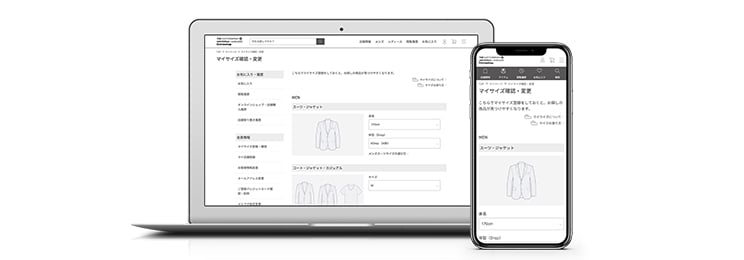
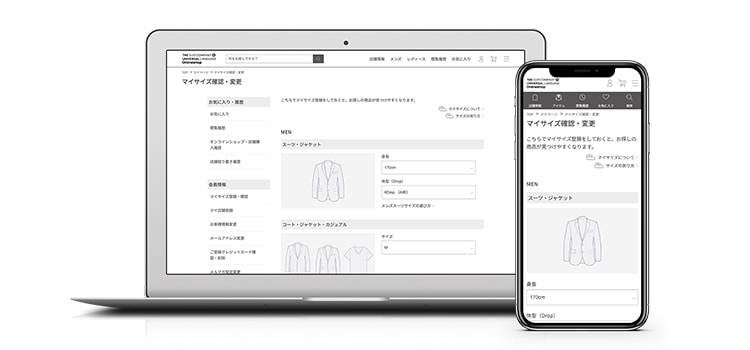
自分のサイズをONLINE STOREに登録しておくことで、商品を一覧で見る場合に、自動でサイズのある商品のみが表示されるため、在庫確認をせずに、スムーズにご注文いただけます。
※SUIT SQUAREの会員登録をいただきますと、マイサイズ機能をご利用いただけます。ご利用方法(会員登録とログインが必要です)
・マイサイズの確認・編集
ページ右上の「マイページ」アイコンからマイサイズの確認・設定が可能です。
編集後は「マイサイズを登録する」ボタンを押して、設定完了となります。マイページにある「マイサイズ確認・変更」メニューからも設定が可能です。
・マイサイズ商品の表示
マイサイズの商品で在庫があるもののみ表示しますので、指定なしの場合よりも探しやすくなります。
マイサイズ指定を解除する場合は、商品一覧の上にございます「全てのサイズの商品を見る」をクリックしてください。
※マイサイズを指定されていない場合は全商品が表示されます。 - マイ店舗について
-
「マイ店舗」とは、ONLINE STOREをご利用されるお客様で、「店舗取り置きサービス」をご利用いただく際に、優先的にその店舗を指定することができます。
「マイ店舗」をご登録いただきますと、ご注文時に店舗の検索と指定が不要となりますので、便利にご利用いただけます。
※ご利用には会員登録とログインが必要です。 - マイ店舗ご利用方法
-
- Webサイトでマイ店舗を登録する
-
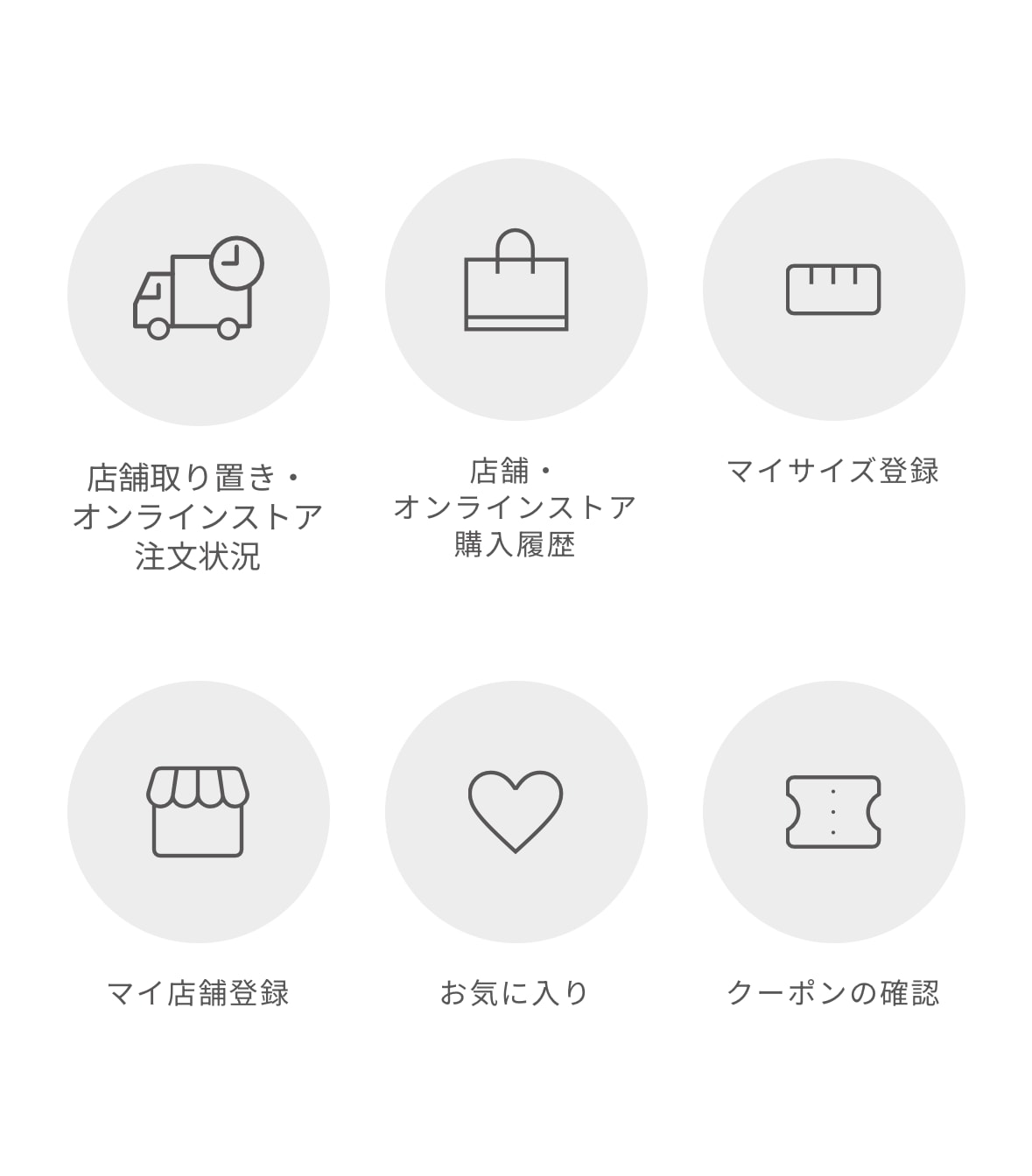
1.ログイン後、マイページの「マイ店舗登録」より指定したい店舗を設定してください。
2.マイ店舗登録する店舗を選択します。
マイ店舗は3店舗設定できます。
地域から都道府県を選択し、その都道府県内にある店舗を選択してください。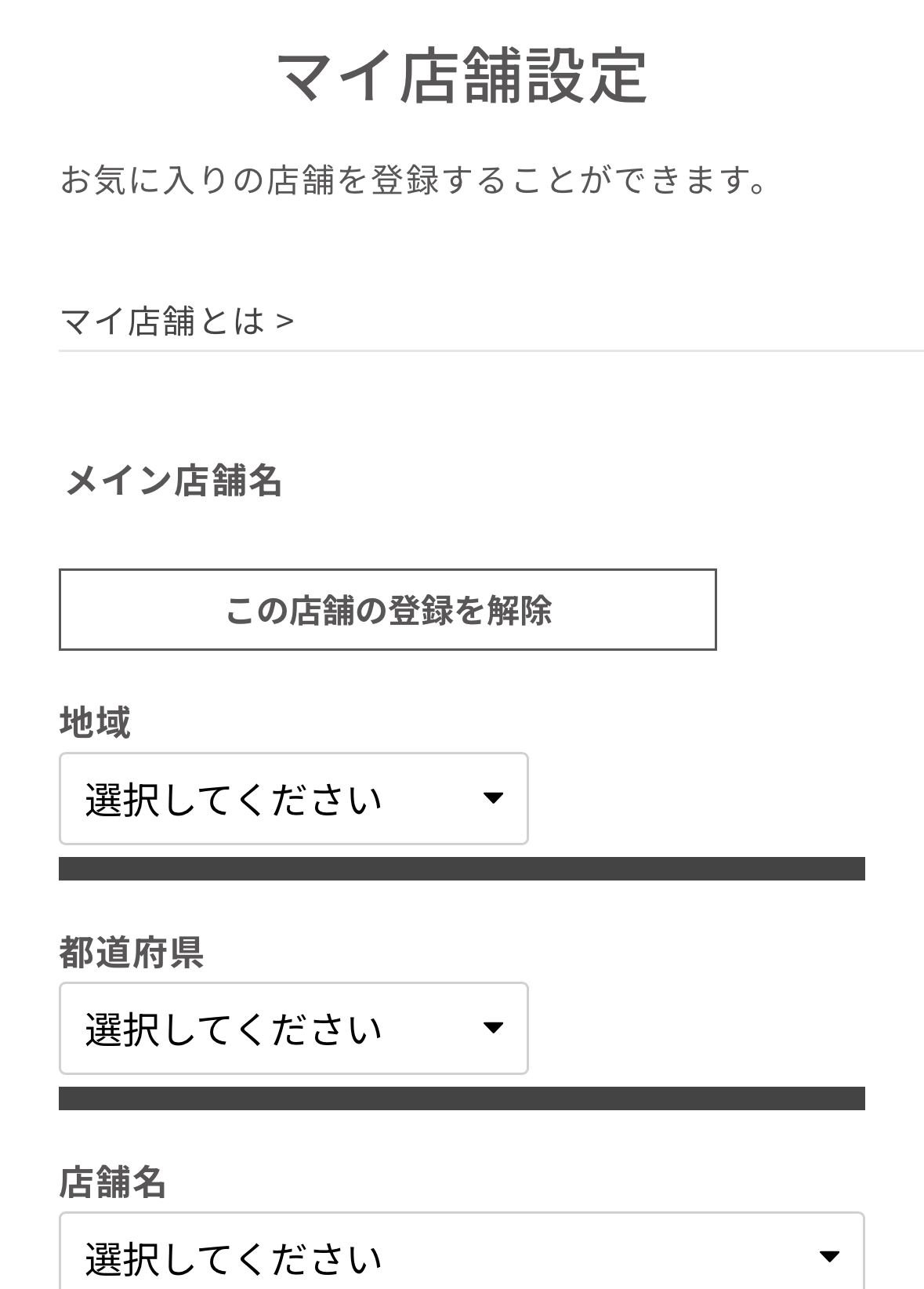
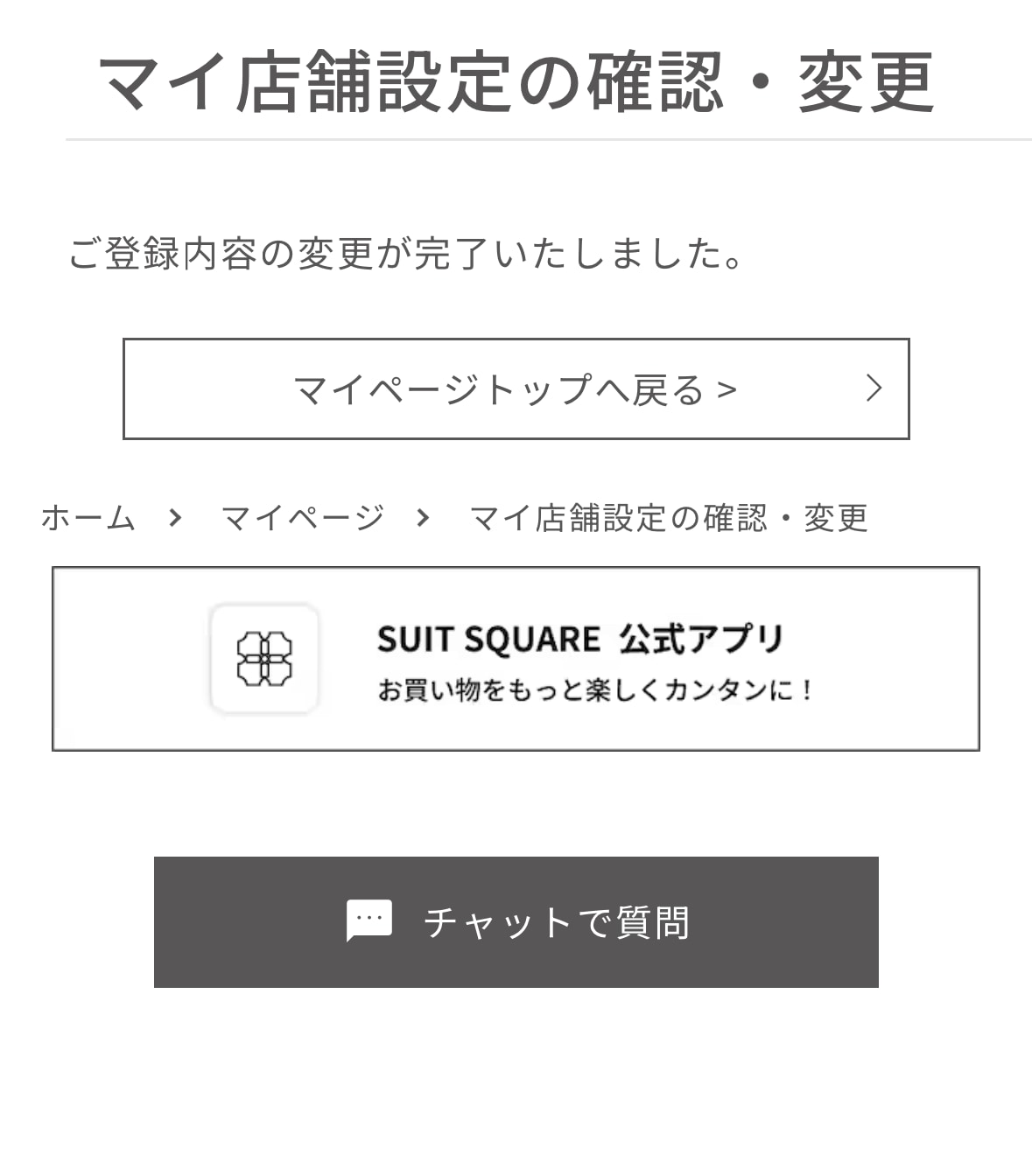
3.ページ下部の「確認画面に進む」をタップし、「変更を保存する」をタップして「ご登録内容の変更が完了いたしました。」の表示がされたら登録完了となります。
- 公式アプリでマイ店舗を登録する
-
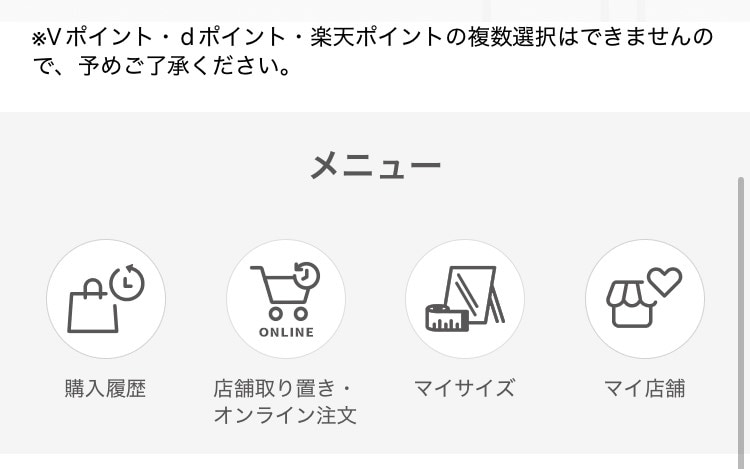
1.アプリを開き、下部メニューの中央にある「会員証」をタップします。
※ログインがお済みでない場合は、ログインの上お進みください。会員証が表示されましたらメニューの「マイ店舗」をタップしてください。
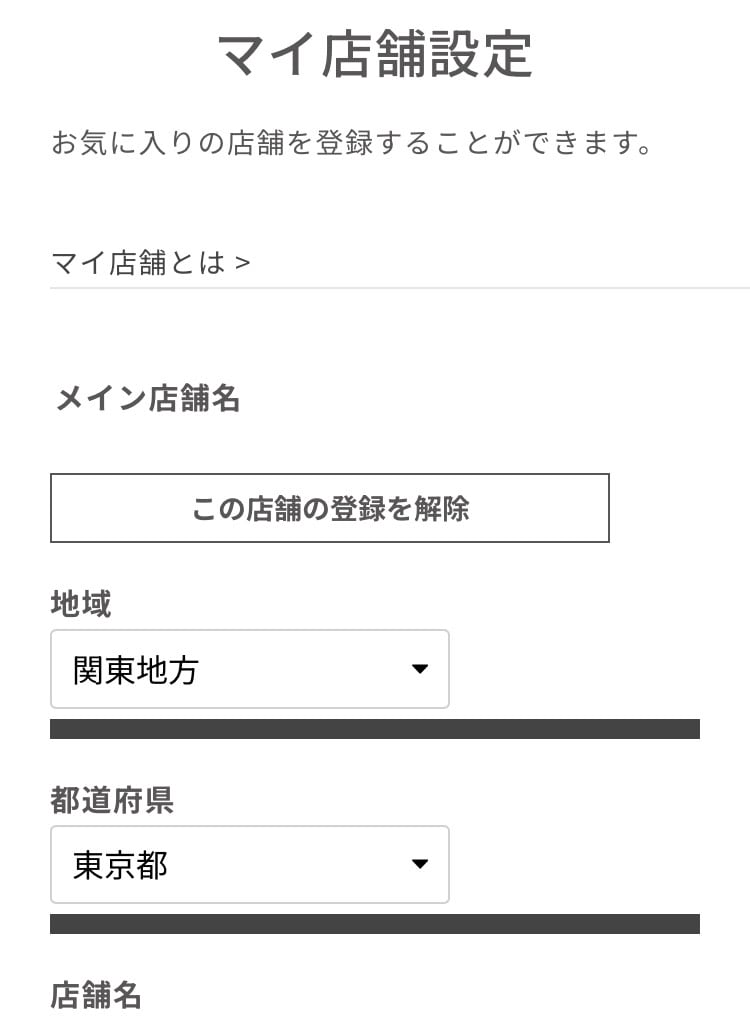
2.マイ店舗登録する店舗を選択します。
マイ店舗はメイン1店舗、サブ2店舗の合計3店舗設定できます。
地域から都道府県を選択し、その都道府県内にある店舗を選択してください。
最後にページ下部の「この店舗を登録する」をタップし、「変更を保存する」をタップします。
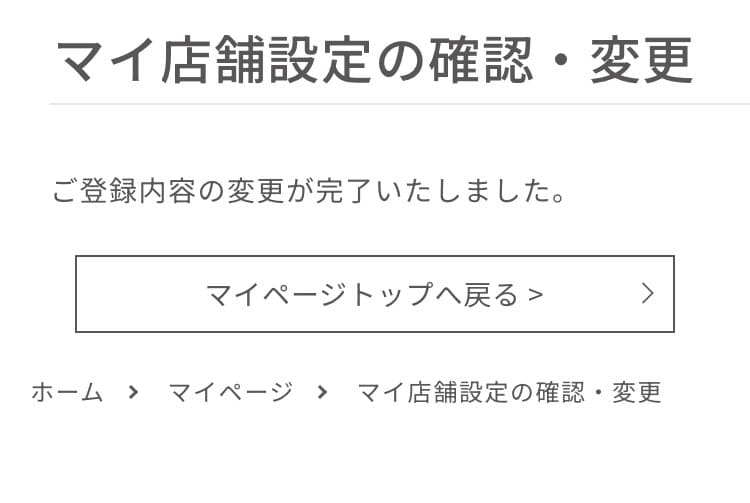
3.「ご登録内容の変更が完了いたしました。」の表示がされたら登録完了となります。
マイ店舗の変更と削除について
■マイ店舗の変更
マイ店舗登録の流れで登録店舗を変更し、内容を確認後「変更を保存する」をタップしてください。
詳しくは「マイ店舗ご利用方法」をご確認ください。■マイ店舗の削除
マイ店舗の削除はWebサイトから可能です。
Webサイトにてログインいただき、マイ店舗登録から「この店舗の登録を解除」をタップしてください。 - 店舗取り置きサービスについて
-
店舗取り置きサービスは、ONLINE STOREでご覧いただいた商品を、ご希望の店舗で取り置きできるサービスです。